

Trong thế giới số hiện nay, việc lưu trữ và quản lý các liên kết quan trọng là một phần không thể thiếu của cuộc sống hàng ngày của người dùng Apple. Với sự tiện lợi của tính năng Bookmark của Safari, đặc biệt là khi kết hợp cùng iCloud, việc truy cập các trang web yêu thích như Hitclub — Taihit04 trở nên dễ dàng và hiệu quả hơn bao giờ hết. Trong bài viết này, chúng tôi sẽ hướng dẫn bạn cách tạo, quản lý và đồng bộ bookmark hitclub safari trên các thiết bị iOS và macOS, giúp bạn luôn trong tầm kiểm soát các liên kết quan trọng bất kể bạn đang sử dụng thiết bị nào.
Sự khác biệt giữa bookmark Safari trên iPhone iPad và Mac
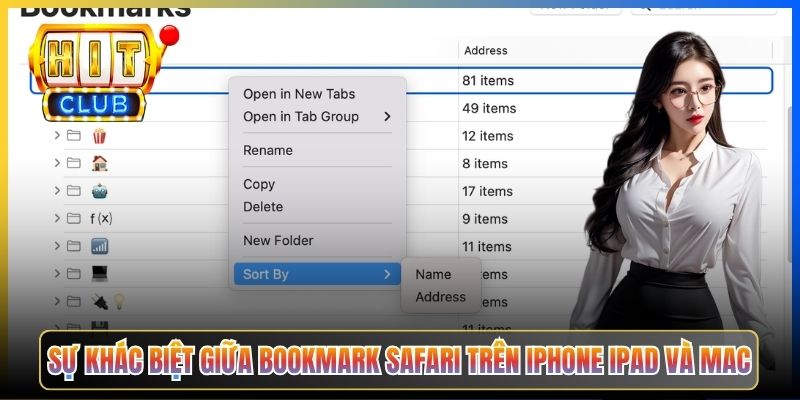
iPhone iPad lưu trong app Safari mặc định
Khi bạn thêm bookmark hitclub safari trên iPhone hoặc iPad, liên kết này sẽ tự động được lưu trong ứng dụng Safari. Điều đặc biệt là trên những thiết bị này, các bookmark thường được tổ chức dưới dạng danh sách đơn giản hoặc trong các thư mục nhỏ, dễ dàng thao tác ngay trên giao diện chính của Safari. Thuận tiện cho người dùng di động, việc này giúp truy cập nhanh chóng mọi lúc mọi nơi.
Thường thì, người dùng iOS sẽ tập trung vào việc tạo các bookmark phù hợp để tránh rối và tối ưu hóa trải nghiệm duyệt web. Tuy nhiên, điểm hạn chế của lưu trong app Safari mặc định là khả năng quản lý phân loại và đồng bộ chưa thực sự linh hoạt như trên macOS hoặc các trình duyệt khác. Chính vì vậy, việc phân loại thư mục hoặc đính icon nhận diện trực quan là điều cần thiết để quản lý các bookmark hitclub safari một cách hiệu quả.
Mac có thể quản lý qua thanh Favorites bên trên
Trên Mac, việc quản lý bookmark safari hitclub lại có nhiều ưu điểm nổi bật hơn. Bạn có thể dễ dàng thêm các bookmark vào thanh Favorites phía trên cùng của trình duyệt Safari. Điều này giúp truy cập các liên kết quan trọng như hitclub trở nên nhanh chóng mà không cần phải mở thư mục hoặc tìm qua danh sách dài các liên kết.
Không chỉ vậy, trên macOS, bạn có thể tổ chức các bookmark thành các thư mục rõ ràng, dễ tìm, đồng thời chỉnh sửa icon, tên gọi để phù hợp với nhóm nội dung. Các thao tác này giúp người dùng có trải nghiệm cá nhân hóa, tối ưu hóa quá trình quản lý liên kết, dễ dàng điều hướng và duy trì bộ bookmark hitclub luôn ngắn gọn, trực quan trong trình duyệt của mình.
Tạo thư mục Hitclub gọn gàng trong Safari

Phân loại theo tracker và money site rõ ràng
Để quản lý các liên kết hitclub một cách khoa học, việc tạo thư mục phân loại rõ ràng là cực kỳ quan trọng. Bạn nên phân chia thành các nhóm như tracker, money site, forum, hay các danh mục khác dựa theo đặc điểm hoặc mục đích sử dụng. Thao tác này giúp việc truy cập và cập nhật các liên kết quan trọng của hitclub trở nên dễ dàng và có tổ chức hơn.
Việc phân loại hợp lý còn giúp người dùng tránh tình trạng bookmark bị rối, đồng thời dễ dàng kiểm soát các site nào còn hoạt động, site nào cần xóa bỏ hoặc cập nhật. Thứ tự của thư mục cũng nên được sắp xếp phù hợp theo mức độ quan trọng, theo thói quen truy cập để tối đa hóa hiệu quả công việc hoặc trải nghiệm cá nhân.
Đính icon nhận diện nhanh ở mỗi entry
Một trong những cách để nâng cao trải nghiệm quản lý bookmark hitclub safari là đính icon nhận diện cho từng entry trong thư mục. Những icon này không chỉ giúp nhận diện nhanh các loại site, mà còn giúp cá nhân hóa bộ bookmark của bạn, làm cho chúng trở nên trực quan và dễ nhớ hơn.
Bạn có thể chọn biểu tượng phù hợp với từng loại site, như biểu tượng hình dollar cho các money site, biểu tượng cẩm nang cho các tracker, hoặc các biểu tượng tùy ý khác. Cách làm này giúp giảm thời gian tìm kiếm, tăng tính thẩm mỹ cho thư viện bookmark và giúp bạn kiểm soát các liên kết hitclub tốt hơn trong quá trình duyệt.
Sử dụng iCloud Sync để bookmark đi theo người dùng Apple
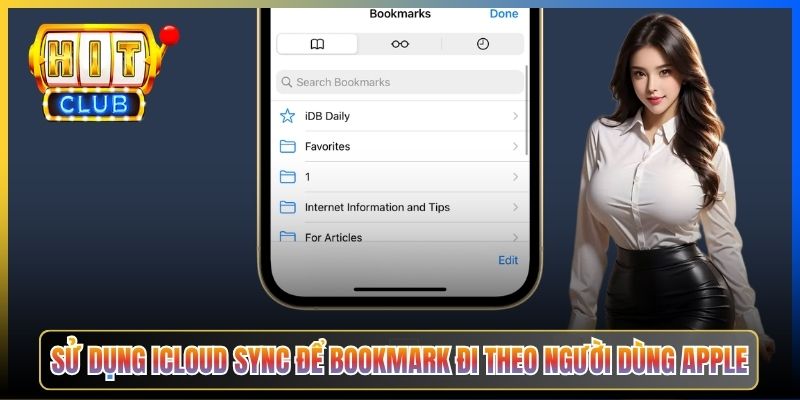
Bật iCloud Sync cho Safari trong Settings
Để đảm bảo các bookmark hitclub safari luôn được đồng bộ và có thể truy cập từ mọi thiết bị của mình, bạn cần bật tính năng iCloud Sync cho Safari. Việc này không đơn giản chỉ giúp đồng bộ các bookmark mà còn giữ tất cả dữ liệu duyệt web của bạn như lịch sử, tab mở, dữ liệu tự động đi cùng nhau.
Trong settings của iOS hoặc macOS, hãy vào mục Apple ID, chọn iCloud, sau đó bật tùy chọn Safari. Thao tác này sẽ giúp tất cả các bookmark, bao gồm hitclub, luôn được cập nhật tự động trên tất cả thiết bị Apple của bạn, giảm thiểu rủi ro mất dữ liệu khi thiết bị gặp sự cố hoặc reset.
Đăng nhập cùng Apple ID trên mọi thiết bị
Để quá trình đồng bộ hoạt động trơn tru, việc đăng nhập cùng một Apple ID trên tất cả các thiết bị là tối quan trọng. Khi các thiết bị đều chung một Apple ID, iCloud sẽ tự động đồng bộ các bookmark hitclub, giúp bạn luôn có sẵn các liên kết trong tầm tay, không cần phải thao tác thủ công hoặc xuất/xuất dữ liệu.
Hãy kiểm tra kỹ cài đặt đăng nhập, cập nhật phần mềm mới nhất và đảm bảo rằng không có lỗi hoặc hạn chế nào về iCloud để tránh gián đoạn quá trình đồng bộ. Điều này sẽ giúp bạn duy trì bộ bookmark hitclub luôn mới, đầy đủ và chính xác mọi lúc mọi nơi.
Cập nhật bookmark Hitclub khi domain thay đổi
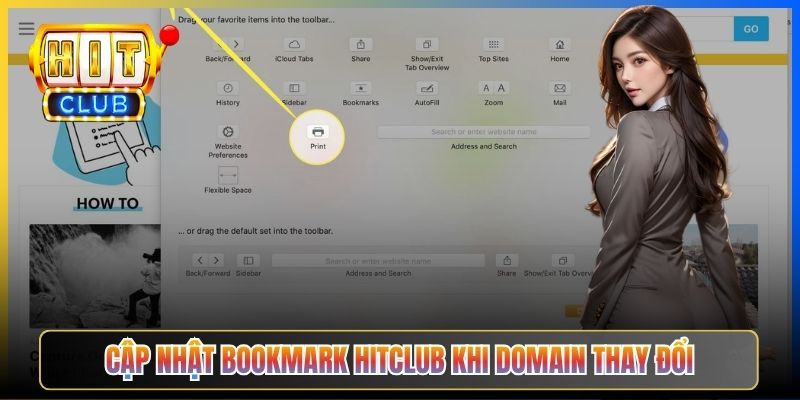
Mở bookmark cũ rồi chỉnh URL mới ngay tại chỗ
Trong quá trình hoạt động, các domain trong bookmark hitclub có thể thay đổi, dẫn đến liên kết cũ bị lỗi hoặc không còn hoạt động. Để duy trì tính chính xác và tiện lợi, bạn nên thường xuyên kiểm tra và cập nhật lại URL cho các bookmark này trong Safari.
Thay vì xóa bỏ rồi tạo mới, bạn có thể mở trực tiếp bookmark cũ trong trình duyệt, sau đó chỉnh sửa URL mới ngay tại chỗ trong phần chỉnh sửa. Phương pháp này giúp tiết kiệm thời gian, giữ nguyên vị trí và icon của bookmark cũ, đồng thời đảm bảo bộ sưu tập hitclub luôn được cập nhật chính xác.
Ghi chú ngày cập nhật ở phần Description
Không chỉ cập nhật URL, bạn nên thêm vào phần mô tả hoặc ghi chú cho từng bookmark hitclub, đặc biệt là ngày cập nhật hoặc các thông tin liên quan đến domain mới. Việc này giúp bạn dễ nhận biết được khi nào liên kết này còn hoạt động, có cần kiểm tra lại hay không, rất phù hợp với những bộ bookmark dài hạn hoặc các trang có thể thay đổi trong tương lai.
Ngoài ra, việc thêm thông tin rõ ràng còn hỗ trợ quá trình xử lý, cập nhật liên kết nhanh hơn, tránh nhầm lẫn hoặc bỏ sót các địa chỉ liên quan trong danh sách bookmarked của bạn.
Đưa bookmark Hitclub lên thanh Favorites của Safari Mac
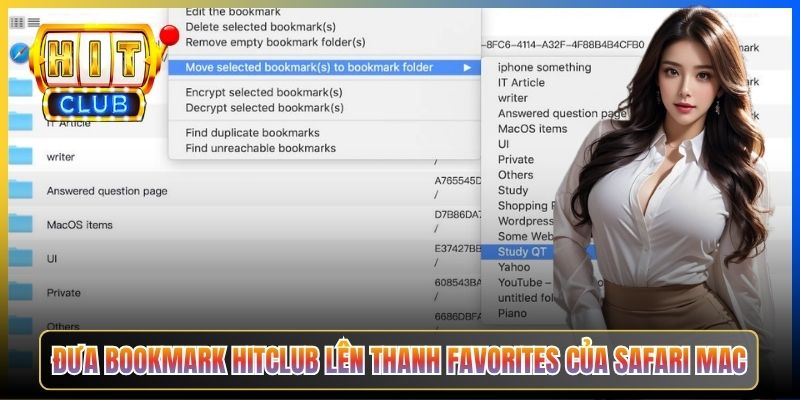
Kéo bookmark từ danh sách lên thanh Favorites
Một phương pháp giúp truy cập hitclub nhanh chóng chính là kéo thẳng các bookmark quan trọng từ danh sách xuống thanh Favorites của Safari trên Mac. Thao tác này rất đơn giản, chỉ cần giữ chuột, kéo liên kết đến vị trí mong muốn trên thanh Favorites và thả ra là xong.
Việc này không chỉ giúp tạo lối tắt nhanh chóng cho các link hitclub mà còn giúp bạn tổ chức bộ bookmark hiệu quả hơn, phù hợp với những người thích thao tác kéo thả trực quan. Các liên kết này sẽ luôn hiển thị rõ ràng và dễ dàng truy cập trong quá trình duyệt của bạn.
Đặt tên ngắn để hiển thị gọn trên thanh
Để thanh Favorites không bị rối, bạn nên đặt tên ngắn gọn, súc tích cho các bookmark hitclub của mình. Các tên dài sẽ làm cho thanh Favorites trở nên lộn xộn, gây khó nhìn và mất thời gian tìm kiếm.
Bạn có thể sử dụng các ký tự hoặc viết tắt phù hợp để thể hiện rõ nội dung mà vẫn giữ cho giao diện gọn gàng, chuyên nghiệp. Việc này giúp duy trì sự nhất quán và thuận tiện khi truy cập, đảm bảo bộ bookmark hitclub luôn trong tầm kiểm soát nhỏ gọn mà hiệu quả.
Khôi phục bookmark Safari nếu thiết bị bị reset
Dùng iCloud.com để xem bookmark đã sync
Trong trường hợp lỡ tay reset thiết bị hoặc bị mất dữ liệu, bạn vẫn có thể khôi phục các bookmark hitclub safari bằng cách truy cập vào iCloud qua trình duyệt web tại iCloud.com. Tại đây, bạn có thể xem toàn bộ danh sách bookmark đã đồng bộ và tiến hành xuất hoặc sao chép lại các liên kết cần thiết.
Tính năng này cực kỳ hữu ích khi bạn không còn thiết bị ban đầu hoặc khi muốn chuyển dữ liệu qua một thiết bị mới. Hãy thường xuyên kiểm tra và sao lưu bookmark hitclub để tránh mất mát dữ liệu quan trọng.
Phục hồi từ Time Machine backup trên Mac
Nếu bạn thường xuyên sử dụng Time Machine để sao lưu dữ liệu Mac, việc khôi phục các bookmark hitclub cũng khá dễ dàng và an toàn. Bạn chỉ cần truy cập vào thời điểm backup phù hợp, mở thư mục Safari hoặc thư mục chứa các bookmark của bạn rồi phục hồi các file liên quan.
Điều này đảm bảo các liên kết hitclub, thư mục, icon đều được giữ nguyên như ban đầu, giảm thiểu tối đa thời gian và công sức chỉnh sửa lại. Đặc biệt hữu ích trong các tình huống phục hồi toàn bộ dữ liệu sau reset hoặc lỗi hệ thống.
Kết luận – Bookmark Safari đồng bộ giúp link Hitclub luôn ở trong tay Apple user
Việc quản lý và đồng bộ bookmark hitclub safari không chỉ đơn thuần là một thao tác cá nhân mà còn là cách để tối ưu hoá trải nghiệm duyệt web của người dùng Apple. Từ việc phân loại rõ ràng, chỉnh sửa, cập nhật liên tục cho đến đưa các liên kết quan trọng lên thanh Favorites, tất cả đều góp phần tạo nên một kho tài nguyên truy cập nhanh và hiệu quả.
Nhờ tính năng iCloud Sync, tất cả các bookmark hitclub của bạn sẽ tự động đi cùng bạn mọi lúc mọi nơi, dù là trên iPhone, iPad hay Mac, giúp bạn luôn trong thế chủ động và kiểm soát tốt dữ liệu. Đặc biệt, việc giữ gìn, cập nhật và khôi phục các liên kết này dễ dàng, không mất quá nhiều thời gian hay công sức.
Hãy bắt đầu hành trình tổ chức bộ bookmark hitclub của bạn ngay hôm nay để nâng cao trải nghiệm duyệt web của chính mình, biến Safari thành một thư viện liên kết cá nhân tiện lợi và cập nhật nhất, luôn đồng bộ trên tất cả các thiết bị Apple của bạn. Với những hướng dẫn chi tiết trên, chắc chắn bạn sẽ dễ dàng thành thạo và tận hưởng tối đa những lợi ích của bookmark hitclub safari.
